Источники сканирования
Вы можете добавлять источники сканирования для их последующего использования в проектах.
Подключение источника сканирования
Чтобы подключить источник сканирования, выполните следующие шаги:
- Перейдите в раздел Интеграции → Источники сканирования.
- Нажмите кнопку Добавить источник сканирования.
- В открывшейся форме добавления источника сканирования заполните поля:
- Имя;
- Описание.
- Выберите источник сканирования из выпадающего списка Источник.
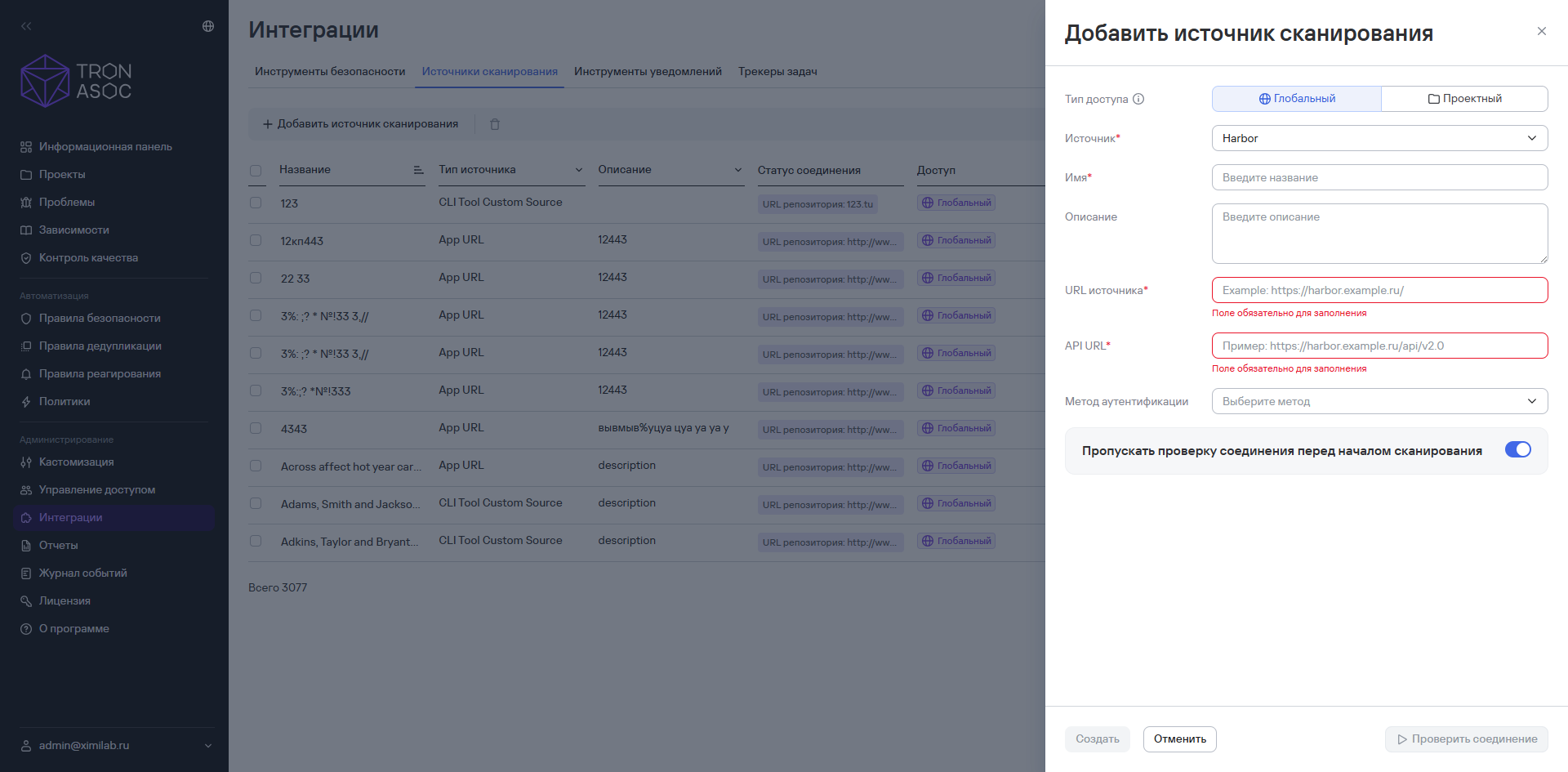
- После выбора источника заполните дополнительные поля:
- URL источника;
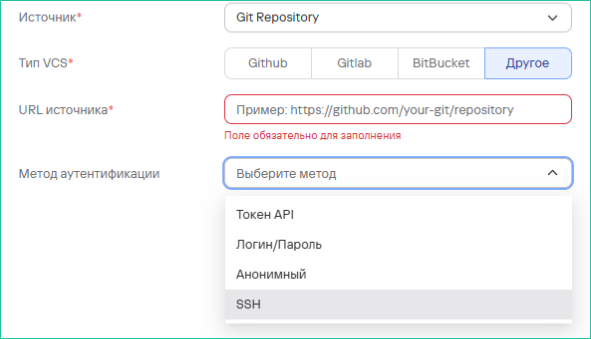
- Метод аутентификации — поле необязательное, но без него проверка соединения с источником невозможна;
- Пропустить проверку соединения — при выборе этого параметра соединение с источником не будет проверяться перед запуском сканирования (применимо, если отсутствует сетевой доступ к источникам).
info
Для источника Git Repository доступны несколько типов аутентификации:
- Токен API;
- Логин/Пароль;
- Анонимный;
- SSH (безопасный метод авторизации по SSH-ключу, доступны все SSH, кроме passphrase).
- Для проверки соединения нажмите кнопку Проверить соединение.
info
Вы можете проверить соединение только если вы ранее корректно ввели данные для аутентификации в инструменте безопасности. Если данные указаны верно, проверка соединения будет успешной. Если соединение не установлено, проверьте корректность введенных данных и повторите попытку.
- Нажмите кнопку Создать.
Редактирование источника сканирования
Чтобы отредактировать источник сканирования, выполните следующие шаги:
- Нажмите кнопку редактирования (
 ) в строке источника сканирования.
 - Внесите изменения.
- Нажмите кнопку Сохранить.
Удаление источника сканирования
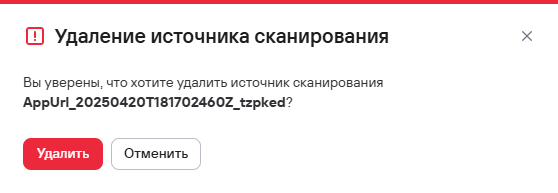
Чтобы удалить один источник сканирования, выполните следующие шаги:
- Нажмите кнопку удаления (
 ) в строке источника сканирования, который нужно удалить.
 - В открывшемся окне подтвердите удаление источника сканирования.
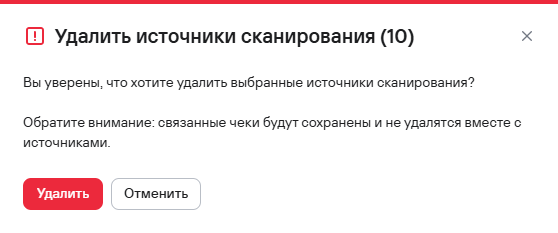
Чтобы удалить несколько источников сканирования, выполните следующие шаги:
- Выберите источники сканирования с помощью чекбоксов (
 )
) - Нажмите кнопку удаления (), расположенную над таблицей источников.
- В открывшемся модальном окне подтвердите удаление источников сканирования.
Нашли ошибку или неточность?