Политики
Политика — это настраиваемое правило автоматизации DevSecOps-процессов, работающее по событийно-ориентированной (event-driven) модели. Оно позволяет системе реагировать на внутренние события или срабатывать по расписанию, выполняя указанные действия над сущностями системы.
Политика состоит из трех последовательных компонентов:
- Триггер — событие, при наступлении которого срабатывает политика. Таким событием может быть изменение сущности (создание проекта, обновление проблемы безопасности, завершение сканирования и др.) или наступление времени по cron-расписанию.
- Условия — логический фильтр, определяющий применимость правила.
- Действие — операция, выполняемая при истинности условий. Включает CRUD-операции над сущностями (проекты, слои, уязвимости), управление сканированиями, отправку уведомлений и создание задач в трекерах задач.
Условия политики описываются на языке CEL (Common Expression Language), за счет чего поддерживаются сложные операторы, агрегации над массивами и временные интервалы. Подробнее о синтаксисе CEL см. в документации к репозиторию CEL
Добавление новой политики
Добавление стандартной политики
Чтобы добавить новую политику, выполните следующие шаги:
-
Перейдите в раздел Политики.
-
Нажмите кнопку Добавить политику.
-
В открывшемся окне укажите следующие данные:
- название политики;
- описание политики;
- область действия (в рамках всей системы или в рамках одного проекта).
infoПолитики для проектов можно также добавлять из проектов. Для этого перейдите в раздел Проекты → Название проекта → Политики, нажмите кнопку Добавить политику и выполните шаги, описанные ниже.
-
Выберите условие, при наступлении которого должна выполняться политика, из выпадающего списка Триггер в блоке Если.
-
Укажите действие, которое должно выполняться при срабатывании триггера, в блоке Тогда.
tipВы можете ввести свои условия на языке CEL или воспользоваться системными пресетами. Чтобы выбрать пресет, нажмите кнопку Применить пресет (
 ) и выберите необходимый пресет из списка.
-
Проверьте корректность введенной конфигурации, нажав кнопку Проверить синтаксис. При корректном вводе появится уведомление Синтаксис конфигурации корректен. Ошибок не найдено..
-
Нажмите кнопку Создать.
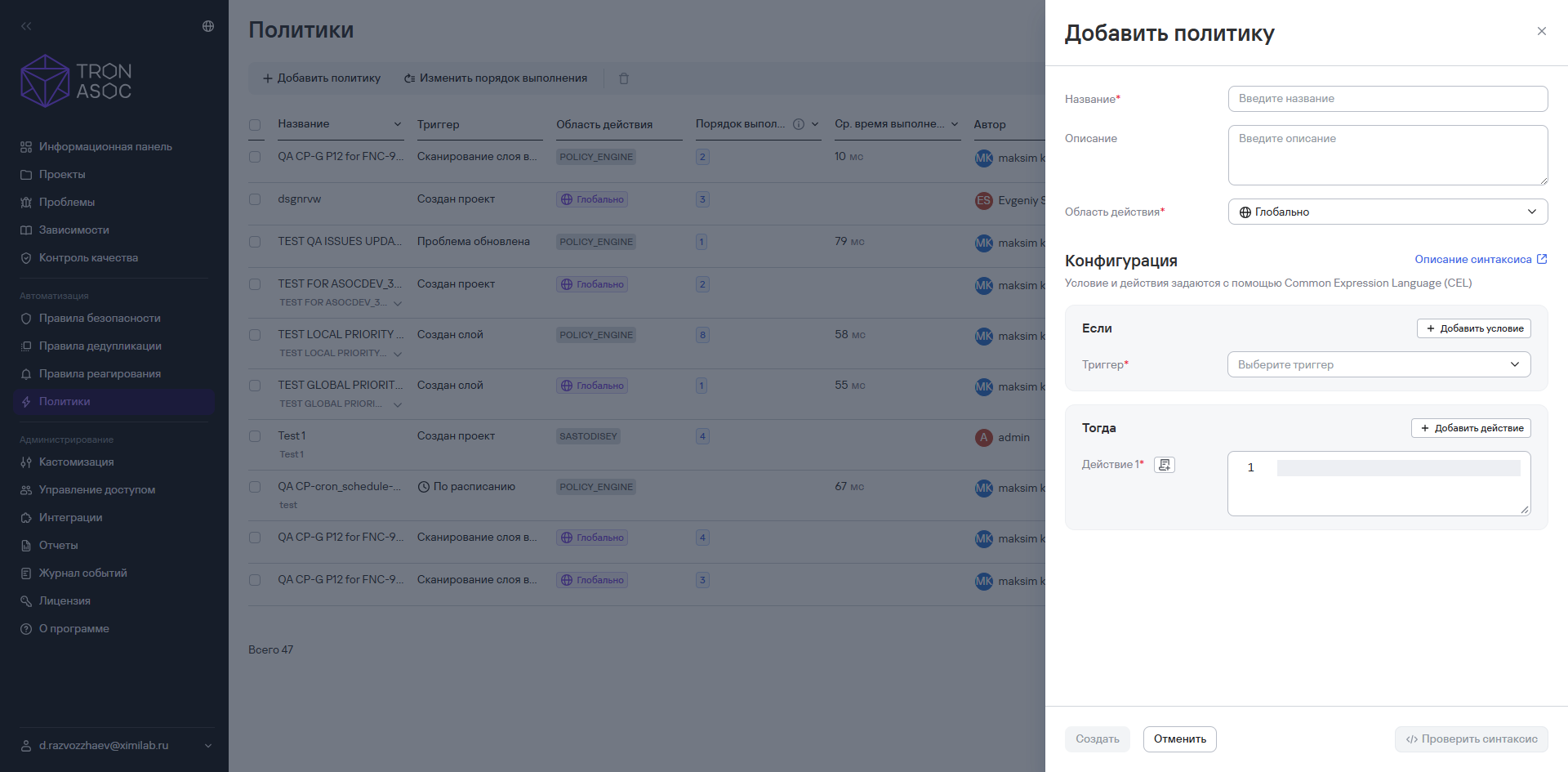
После этого созданная политика будет отображаться в списке в разделе Политики и выполняться в соответствии с заданными условиями.
Добавление cron-политики
Вы также можете добавить политику, которая будет выполняться по настроенному расписанию. Для этого:
-
Выполните шаги 1-3 из предыдущей инструкции.
-
Выберите вариант По расписанию из списка Триггер.
-
Установите один из следующих вариантов расписания:
- разовое срабатывание: укажите дату выполнения в формате
ДД/ММ/ГГГГ ЧЧ:ММ; - повторение по расписанию: активируйте переключатель Повторять и введите cron-выражение для срабатывания политики.
warningОбработка времени зависит от типа расписания:
- расписание по cron-выражению работает по системному времени. Если пользователь указал cron-выражение для срабатывания каждый день в 10:00, то политика будет выполняться в 10:00 по системному времени, независимо от часового пояса пользователя;
- расписание по конкретному времени и дате работает по пользовательскому времени, которое преобразуется в системное время с учетом часового пояса пользователя. Например, если пользователь настроил срабатывание политики завтра в 10:00, то политика выполнится завтра в 10:00 по времени пользователя.
Подробнее о cron-выражениях см. в разделе Настройка cron-выражений политик
tipВы также можете воспользоваться системными пресетами для настройки расписания. Чтобы выбрать пресет, нажмите кнопку Применить пресет (
) и выберите необходимый пресет из списка.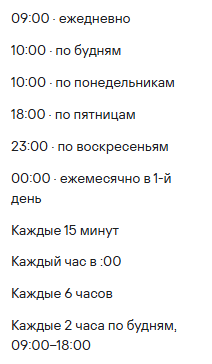
- разовое срабатывание: укажите дату выполнения в формате
-
Выберите триггер, который должен срабатывать по расписанию.
-
Укажите действие, которое должно выполняться при срабатывании триггера, в блоке Тогда.
-
Нажмите кнопку Создать.
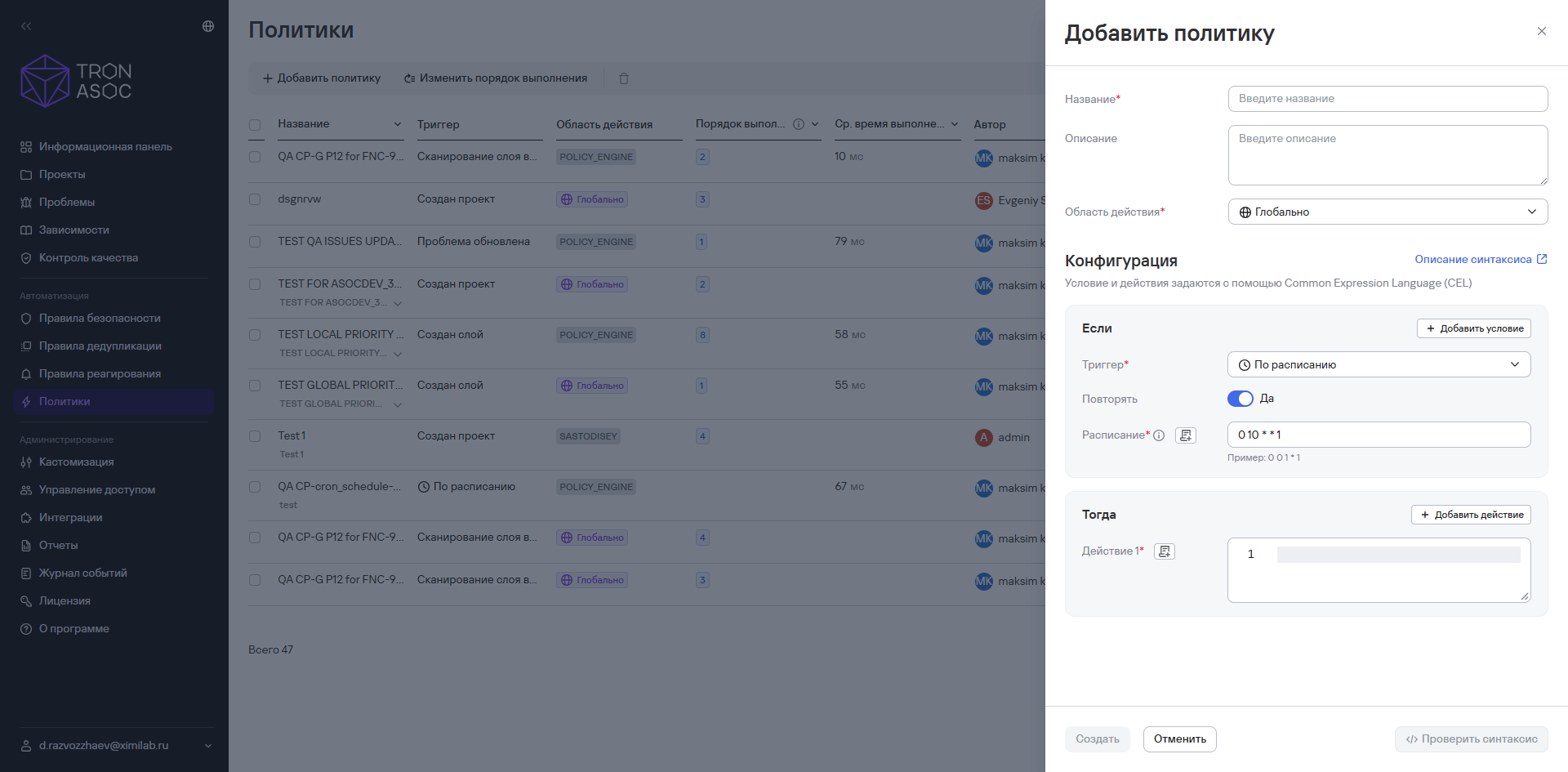
После этого созданная политика будет отображаться в списке в разделе Политики и выполняться в соответствии с заданными условиями.
Редактирование политики
Чтобы отредактировать политику, выполните следующие шаги:
- Перейдите в раздел Политики.
- Нажмите кнопку дополнительных действий (
 ) в строке политики.
 - Выберите вариант Редактировать.
- В открывшемся окне измените необходимые данные.
- Нажмите кнопку Сохранить.
После этого измененные данные будут применены к политике.
Настройка порядка выполнения политик
Вы можете настроить очередность, по которой будут выполняться активные политики в системе.
Чтобы настроить очередность политик, выполните следующие шаги:
- Перейдите в раздел Политики.
- Нажмите кнопку Изменить порядок выполнения.
- В открывшемся окне выберите параметры группы политик:
- область действия — в рамках системы или в рамках проекта;
- триггер — при выборе триггера будут отображаться действия, выполняемые при срабатывании триггера.
- Переместите политики с помощью кнопки переноса (
 ) — она появится при наведении курсора на политику.
 - Нажмите кнопку Сохранить изменения.
Политики, имеющие одинаковый триггер и одинаковую область действия, запускаются по порядку, заданном для группы политик. Политики, выполняемые по расписанию, запускаются независимо и не имеют порядка выполнения.
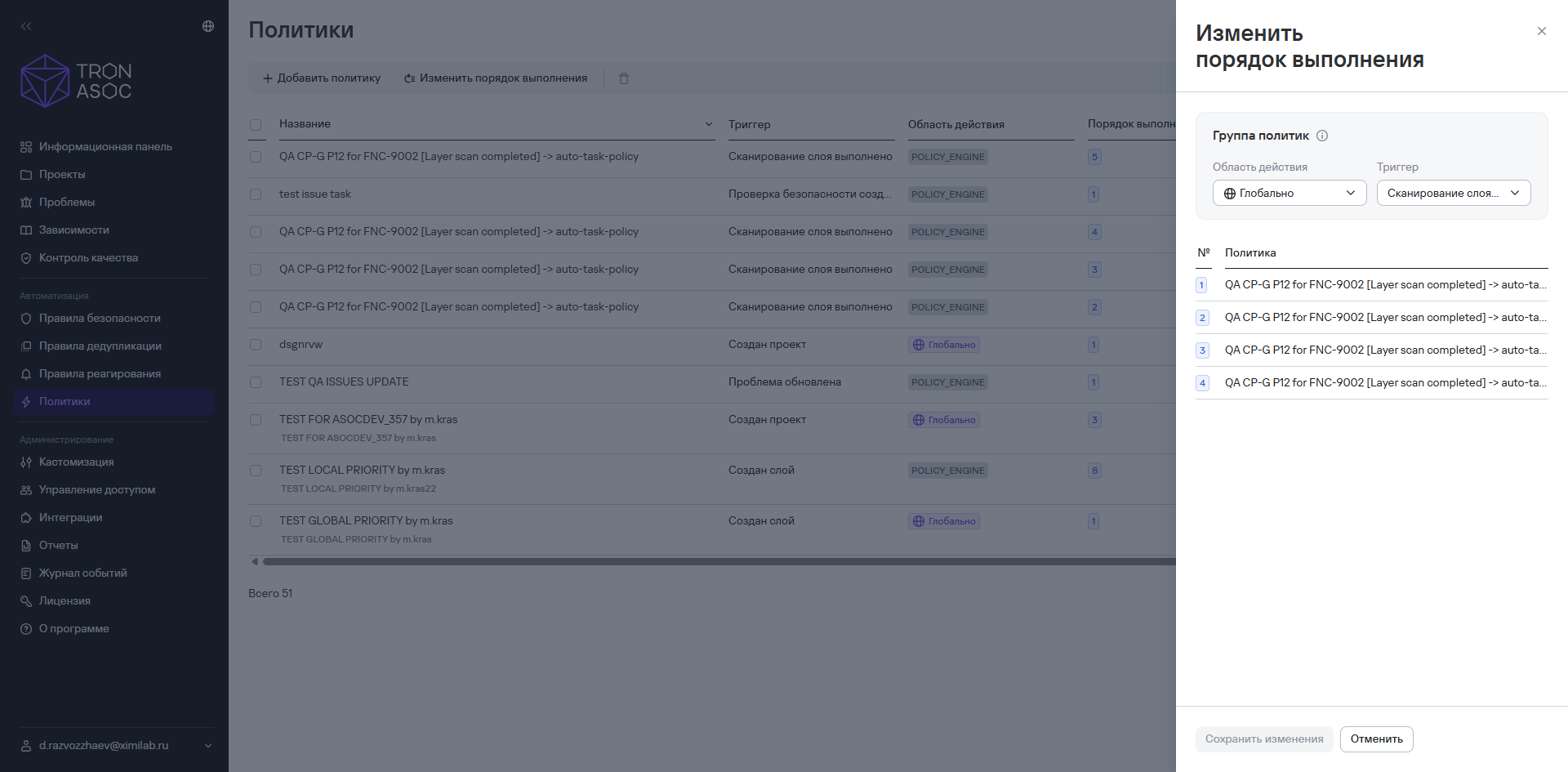
После этого измененные данные будут применены к группе политик.
Удаление политик
Чтобы удалить одну политику, выполните следующие шаги:
- Перейдите в раздел Политики.
- Нажмите кнопку дополнительных действий () в строке политики.
- Выберите вариант Удалить.
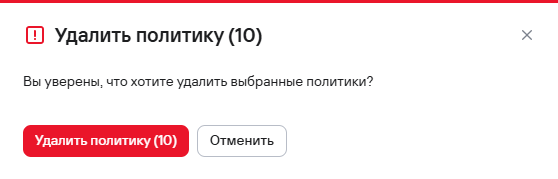
- Подтвердите удаление политики в открывшемся модальном окне.
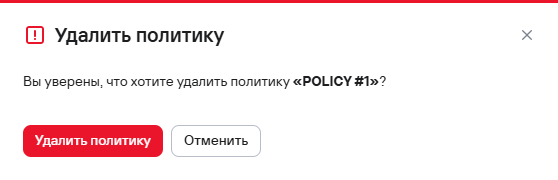
Чтобы удалить несколько политик, выполните следующие шаги:
- Выберите необходимые политики с помощью чекбоксов (
 ).
). - Нажмите кнопку удаления (
 ) над таблицей политик.
 - Подтвердите удаление политик в открывшемся модальном окне.