Действия с трекерами задач
Добавление трекера задач
Для добавления трекеров задач пользователь должен иметь как минимум следующие права доступа:
- просмотр трекеров;
- управление трекерами;
- создание задач для трекера;
- просмотр и комментирование (в рамках доступа к проблемам безопасности).
Чтобы добавить трекер задач, выполните следующие шаги:
- Перейдите в раздел Интеграции → Трекеры задач.
- В открывшемся окне введите параметры подключения:
- название интеграции (например, Jira Tracker);
- URL-адрес рабочей области;
- аутентификационные данные — API-токен/логин при выборе типа Базовая или Bearer-токен при выборе типа Bearer.
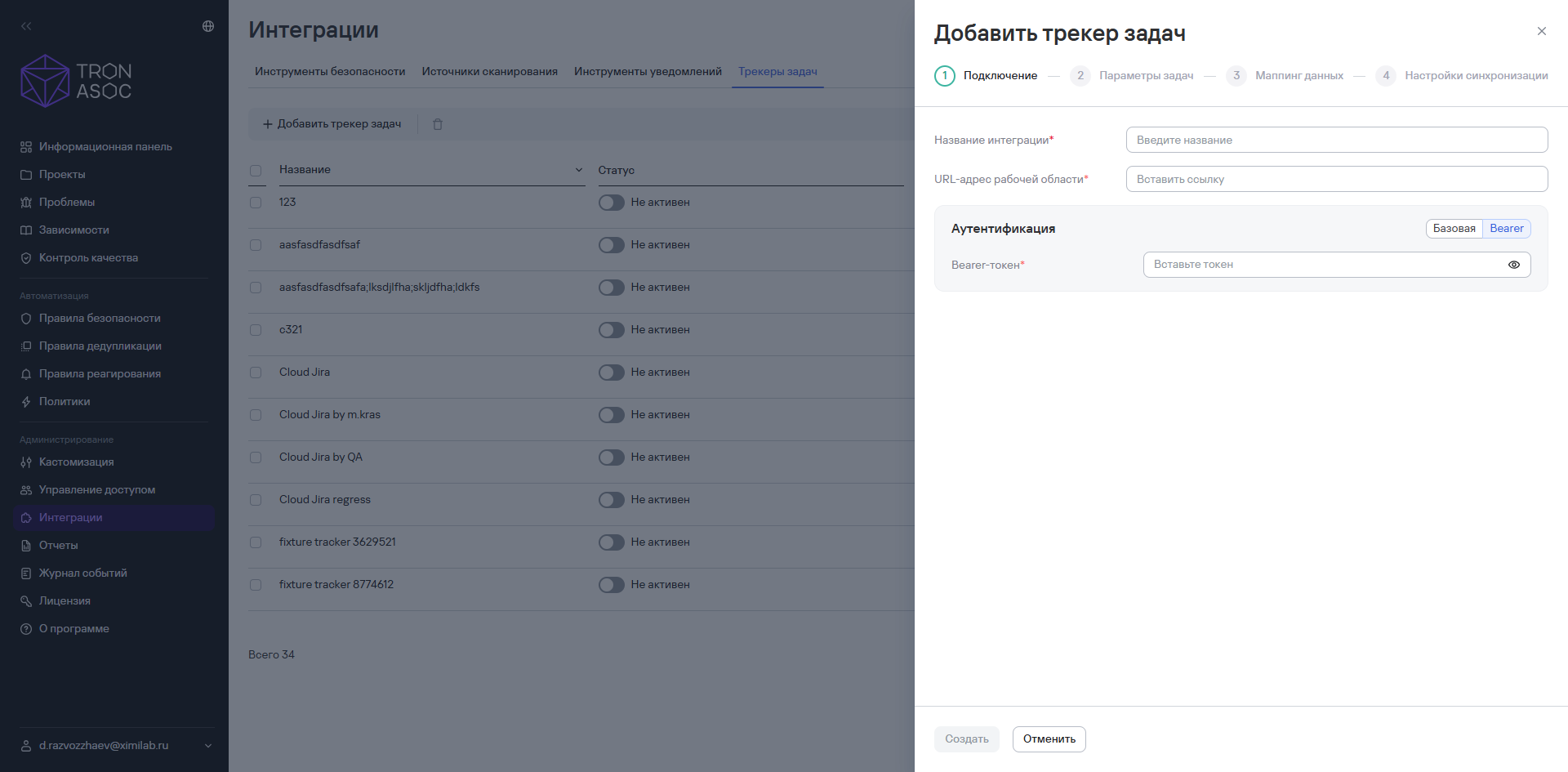
- Нажмите кнопку Создать.
- Укажите параметры по умолчанию, которые будут применяться к задачам:
- Проект;
- Тип задачи:
- задача;
- баг;
- история;
- Формат отправки задач:
- несколько отдельных задач;
- одна общая задача.
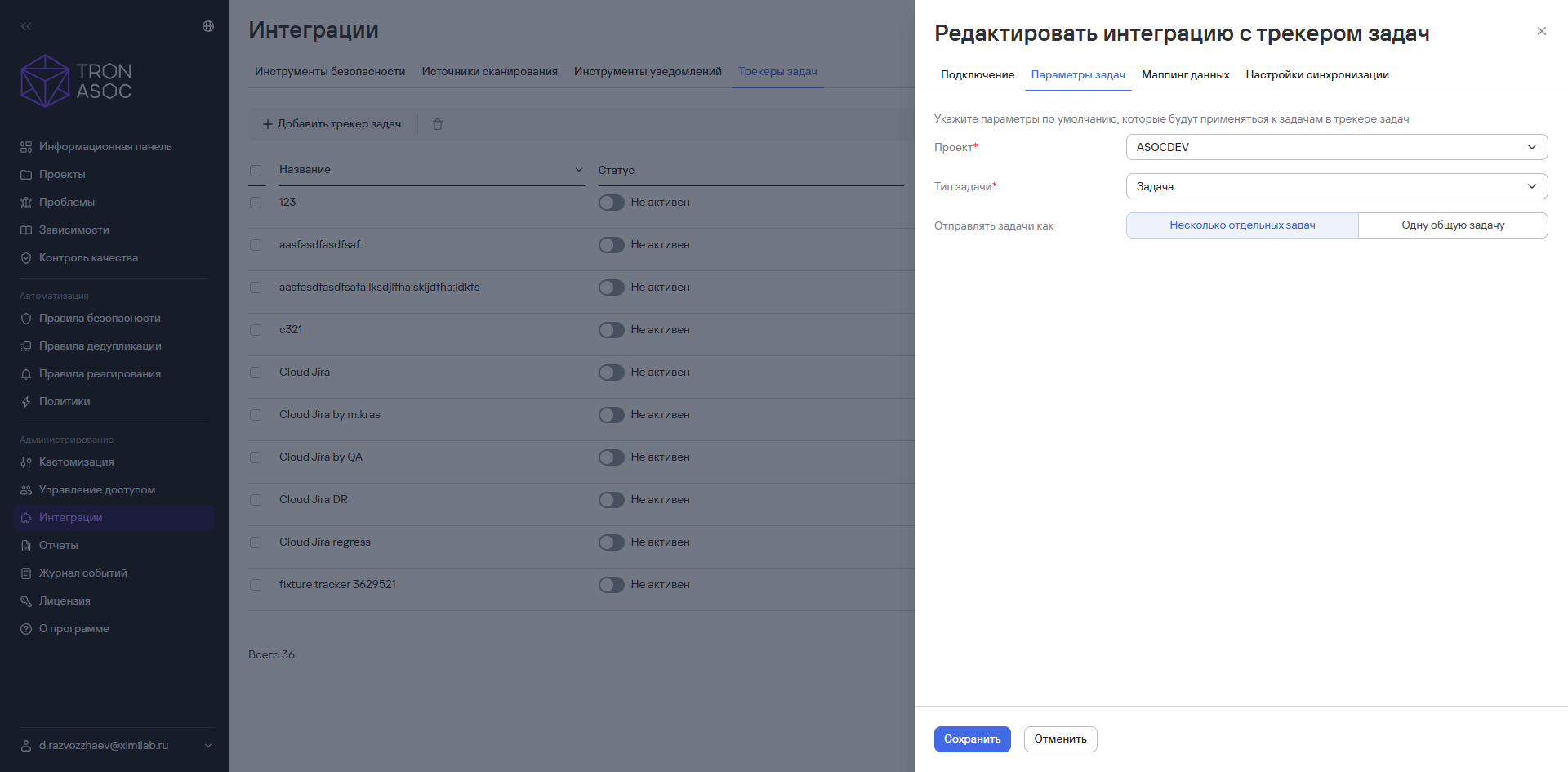
- Нажмите кнопку Сохранить.
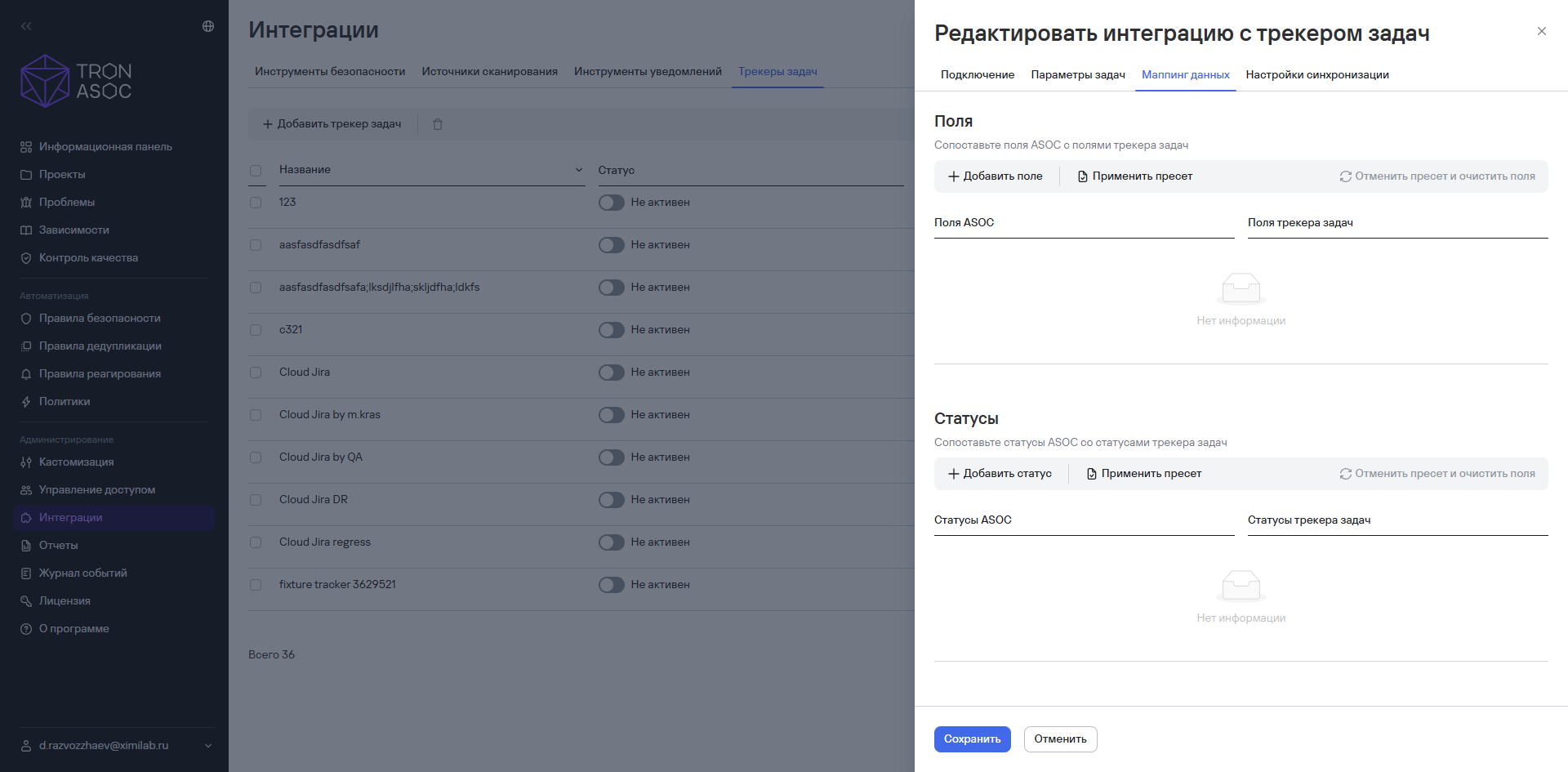
- Заполните параметры маппинга задач. Для этого:
- нажмите кнопку Применить пресет для предварительного заполнения данных;
- укажите соответствие полей ASOC с полями трекера в блоке Поля;
- укажите соответствие статусов ASOC со статусами трекера в блоке Статусы.
-
Нажмите кнопку Сохранить.
-
Активируйте переключатель Синхронизировать комментарии, чтобы добавлять комментарии из системы в трекер задач.
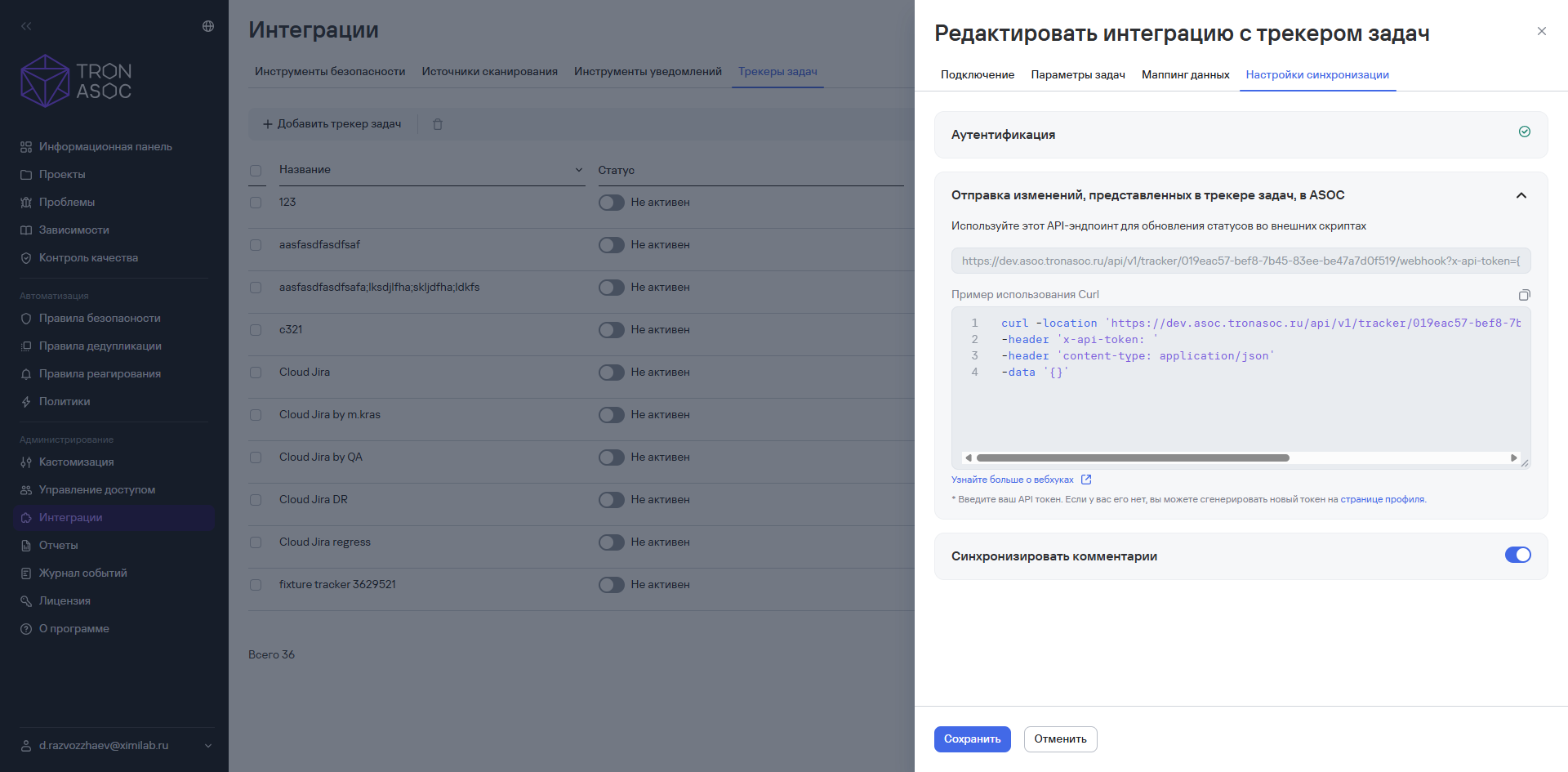
- Нажмите кнопку Сохранить.
После успешного соединения трекер отобразится в списке со статусом Активен.
Чтобы отправлять в систему изменения из трекера задач, вы можете использовать вебхук и API-эндпоинт из блока Отправка изменений, представленных в трекере задач, в ASOC.
В плейсхолдере {UserApiToken} эндпоинта указывайте API-токен, созданный в профиле пользователя (подробнее см. в разделе Создание API-токена). Это действие желательно выполнять в отдельной учетной записи, созданной для интеграции с трекером задач, так как в этом случае в истории изменений проблем безопасности будет отображаться именно пользователь трекера задач.
Подробнее о вебхуках см. в официальной документации Atlassian.
Удаление одного или нескольких трекеров задач
Чтобы удалить один трекер задач, выполните следующие шаги:
- Перейдите в раздел Интеграции → Трекеры задач.
- Нажмите кнопку дополнительных действий (
 ) возле необходимого трекера задач.
 - Выберите вариант Удалить.
- Подтвердите удаление трекера задач в открывшемся модальном окне.

Чтобы удалить несколько трекеров задач, выполните следующие шаги:
- Выберите трекеры с помощью чекбоксов (
 )
) - Нажмите кнопку удаления (
 ), расположенную над таблицей трекеров задач.
 - Подтвердите удаление трекеров задач в открывшемся модальном окне.