Действия с ролями и правами пользователей
Администратор системы может выполнять следующие действия с ролями пользователей:
- добавлять новых роли;
- настраивать разрешения в рамках ролей;
- удалять одну или несколько ролей.
Системные разрешения
При создании новой роли вы можете назначить ей разрешения на выполнение различных операций (например, создание проектов, проверок безопасности, добавление интеграций и т.д.).
Список системных разрешений представлен в таблице ниже.
| Раздел | Разрешения |
|---|---|
| Проекты | - Просмотр проектов; - Создание и редактирование проектов; - Архивирование и восстановление проектов; - Удаление проектов; - Конструктор полей; - Управление тегами |
| Отчеты | - Просмотр, создание и скачивание отчетов; - Удаление отчетов |
| Информационная панель | Редактирование информационных панелей |
| Дашборды | Редактирование дашбордов |
| Слои проекта | - Просмотр слоев; - Создание и редактирование слоев; - Удаление слоев |
| Пресеты фильтров (Список проблем) | - Управление пользовательским пресетом; - Просмотр и применение общих пресетов; - Создание общих пресетов; - Редактирование общих пресетов; - Удаление общих пресетов |
| Статусная модель | - Просмотр воркфлоу; - Редактирование воркфлоу; - Удаление статусов и переходов |
| Контроль качества | - Просмотр шаблонов; - Управление шаблонами; - Удаление шаблонов |
| Правила безопасности | - Просмотр правил; - Создание и редактирование правил; - Удаление правил |
| Правила дедупликации | - Просмотр правил; - Создание и редактирование правил; - Удаление правил |
| Правила реагирования | - Просмотр правил; - Создание и редактирование правил; - Удаление правил |
| Политики | - Просмотр политик; - Создание и редактирование политик; - Удаление политик |
| Пользователи (Управление доступом) | - Просмотр пользователей; - Создание, редактирование и сброс пароля; - Архивирование пользователей; - Восстановление пользователей |
| Роли (Управление доступом) | - Просмотр ролей; - Создание и редактирование; - Удаление ролей |
| Группы (Управление доступом) | - Просмотр групп; - Создание и редактирование; - Удаление групп |
| LDAP (Управление доступом) | - Просмотр настроек LDAP; - Создание и редактирование; - Удаление настроек LDAP |
| SSO (Управление доступом) | - Просмотр настроек SSO; - Создание и редактирование настроек SSO |
| Глобальные источники сканирования | - Просмотр источников; - Управление источниками; - Удаление источников |
| Проектные источники сканирования | - Просмотр источников; - Управление источниками; - Удаление источников |
| Глобальные инструменты безопасности | - Просмотр инструментов; - Управление инструментами; - Удаление инструментов |
| Проектные инструменты безопасности | - Просмотр инструментов; - Управление инструментами; - Удаление инструментов |
| Инструменты уведомлений (Интеграции) | - Просмотр инструментов; - Управление инструментами; - Удаление инструментов |
| Трекеры задач (Интеграции) | - Просмотр трекеров; - Управление трекерами; - Удаление трекеров; - Создание задач для трекера |
| Проверки безопасности | - Просмотр проверок и скачивание результатов; - Создание и редактирование проверок; - Запуск сканирования и загрузка результатов; - Удаление проверок |
| Проблемы | - Просмотр, комментирование; - Удаление комментариев; - Применение правил, смена статусов; - Выполнение FP-анализа с ИИ; - Удаление проблем; - Изменение характеристики False-positive; - Изменение характеристики Дубликат; - Назначение ответственного |
| Журнал событий | - Просмотр событий; - Просмотр ошибок |
| Параметры | Управление параметрами подключения |
| Зависимости | - Просмотр зависимостей; - Импорт SBOM |
| Лицензия | - Просмотр информации о лицензии и лимитах; - Активация нового лицензионного ключа, получение Machine ID |
Добавление новой роли
подсказка
Рекомендуется назначать минимальную базовую роль, а дополнительные права добавлять через группы (права по ролям и группам суммируются).
Чтобы добавить роль, выполните следующие шаги:
- Перейдите в раздел Управление доступом → Роли.
- Нажмите кнопку Создать роль.
- В открывшемся окне введите следующие данные:
- ID роли;
- название роли;
- описание роли.
- Установите права на просмотр, создание, редактирование и удаление сущностей в системе (проекты, отчеты, правила и т.д.), используя чекбоксы.
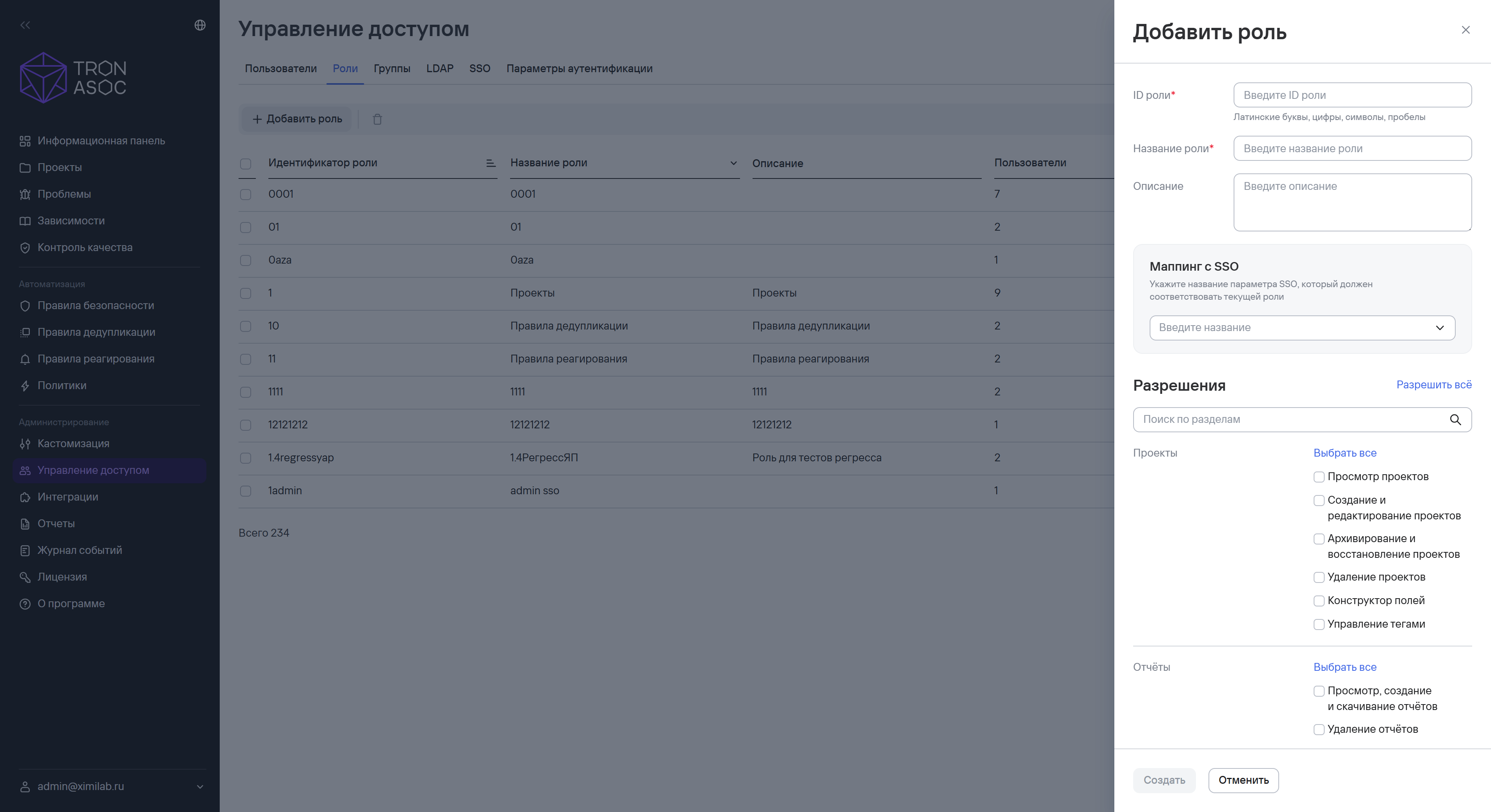
- Нажмите кнопку Создать.
Удаление одной или нескольких ролей
Чтобы удалить роль, выполните следующие шаги:
- Нажмите кнопку дополнительных действий (
 ) возле необходимой роли.
 - Выберите вариант Удалить.
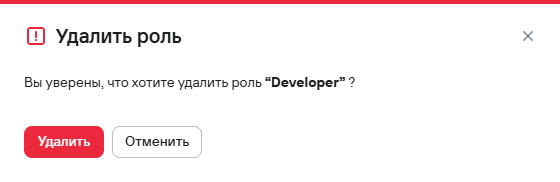
- В открывшемся модальном окне подтвердите удаление роли.
Чтобы удалить несколько ролей, выполните следующие шаги:
- Выберите удаляемые роли с помощью чекбоксов (
 )
) - Нажмите кнопку удаления (
 ), расположенную над таблицей ролей.
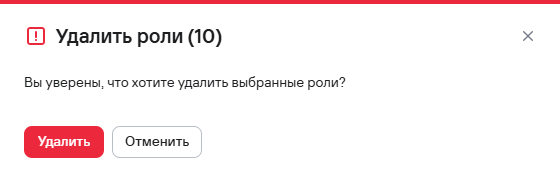
 - В открывшемся модальном окне подтвердите удаление ролей.
Нашли ошибку или неточность?