Настройка метода аутентификации
После настройки доступов нужно выбрать требуемый способ аутентификации. Можно выбрать как один, так и несколько способов.
Для выбора доступны следующие способы аутентификации:
- Внутренние пользователи;
- LDAP;
- SSO.
При выборе способа Внутренние пользователи только внутренние пользователи системы будут иметь возможность аутентификации.
Чтобы выбрать способы LDAP и SSO, убедитесь, что в системе настроены LDAP и SSO. Для настройки см. разделы Настройка LDAP и Настройка SSO.
После настройки выполните следующие шаги:
- Перейдите в раздел Управление доступом → Группы.
- В зависимости от способа аутентификации выполните следующее:
- добавьте хотя бы одну группу, в которой настроена связь с LDAP/SSO-группой, либо отредактируйте существующую группу;
Подробнее о настройке связи с LDAP/SSO-группой см. раздел Маппинг полей при интеграции c сервисами SSO.
- при настройке SSO добавьте хотя бы одну роль или группу, имеющую настроенную связь с соответствующим параметром SSO.
При добавлении новых пользователей в группу, привязанную к LDAP/SSO, указанные в группе права суммируются с правами роли пользователя.
- Выберите один или несколько способов аутентификации в блоке Метод аутентификации.
При выборе метода только SSO (Forced SSO) управление пользователями и ролями с помощью внутренней учетной записи admin недоступно.
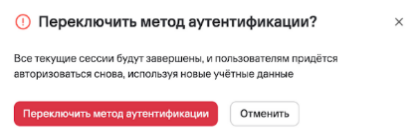
- Нажмите кнопку Переключить.
Важно! При смене метода аутентификации сессия завершится у всех пользователей. Далее пользователи будут входить в систему с помощью установленного способа аутентификации.