Отчет по проекту
В системе предусмотрены два типа отчетов по проектам:
- сводный;
- детализированный.
Возможность просматривать и скачивать отчеты зависит от наличия у пользователя доступа к проектам, включенным в отчет.
Создание сводного отчета
Чтобы создать сводный отчет по проектам, выполните следующие шаги:
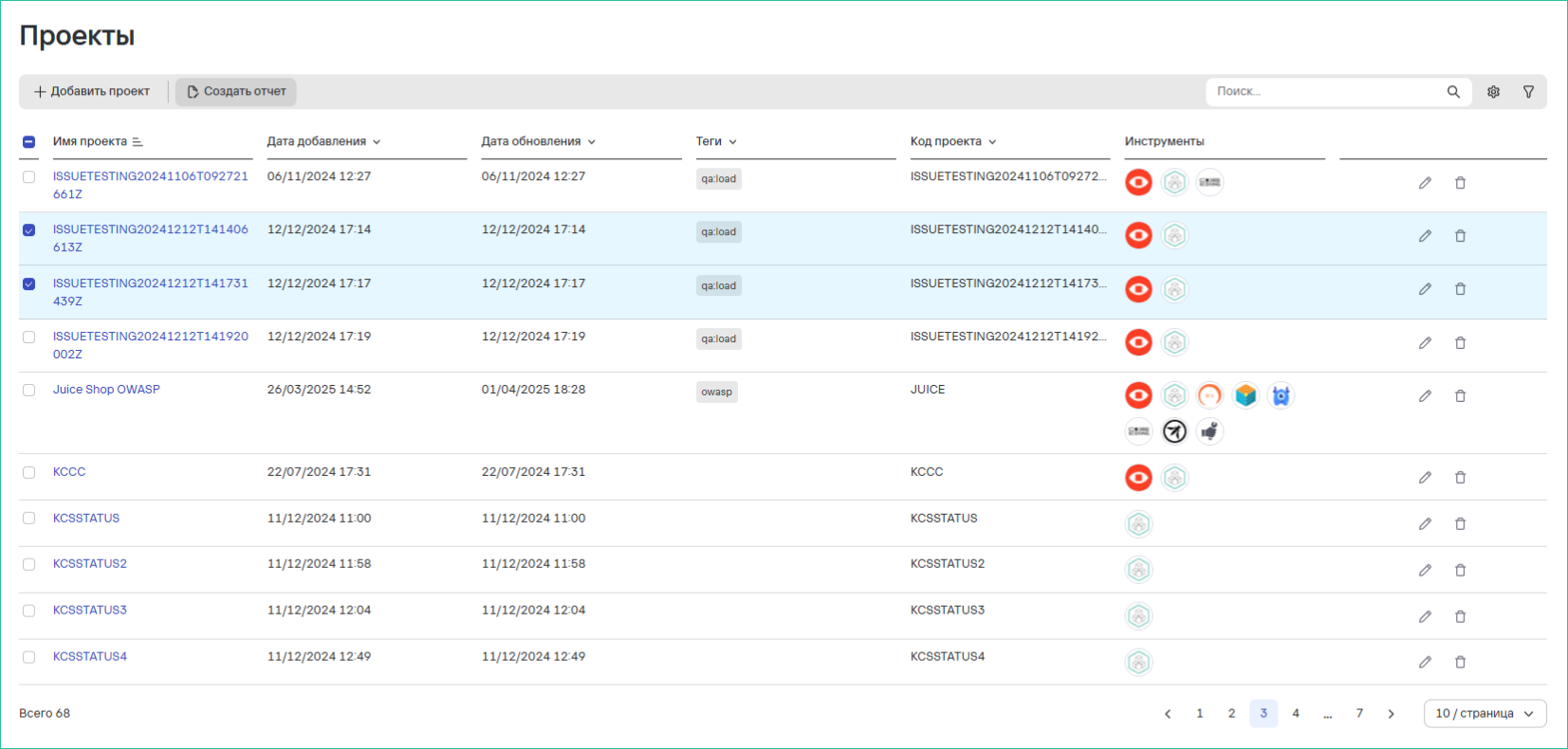
- Перейдите в раздел Проекты.
- Выберите проекты с помощью чекбоксов (
 ).
). - Нажмите кнопку Создать отчет.
- Укажите парамеры и фильтры для отчета в открывшейся форме.
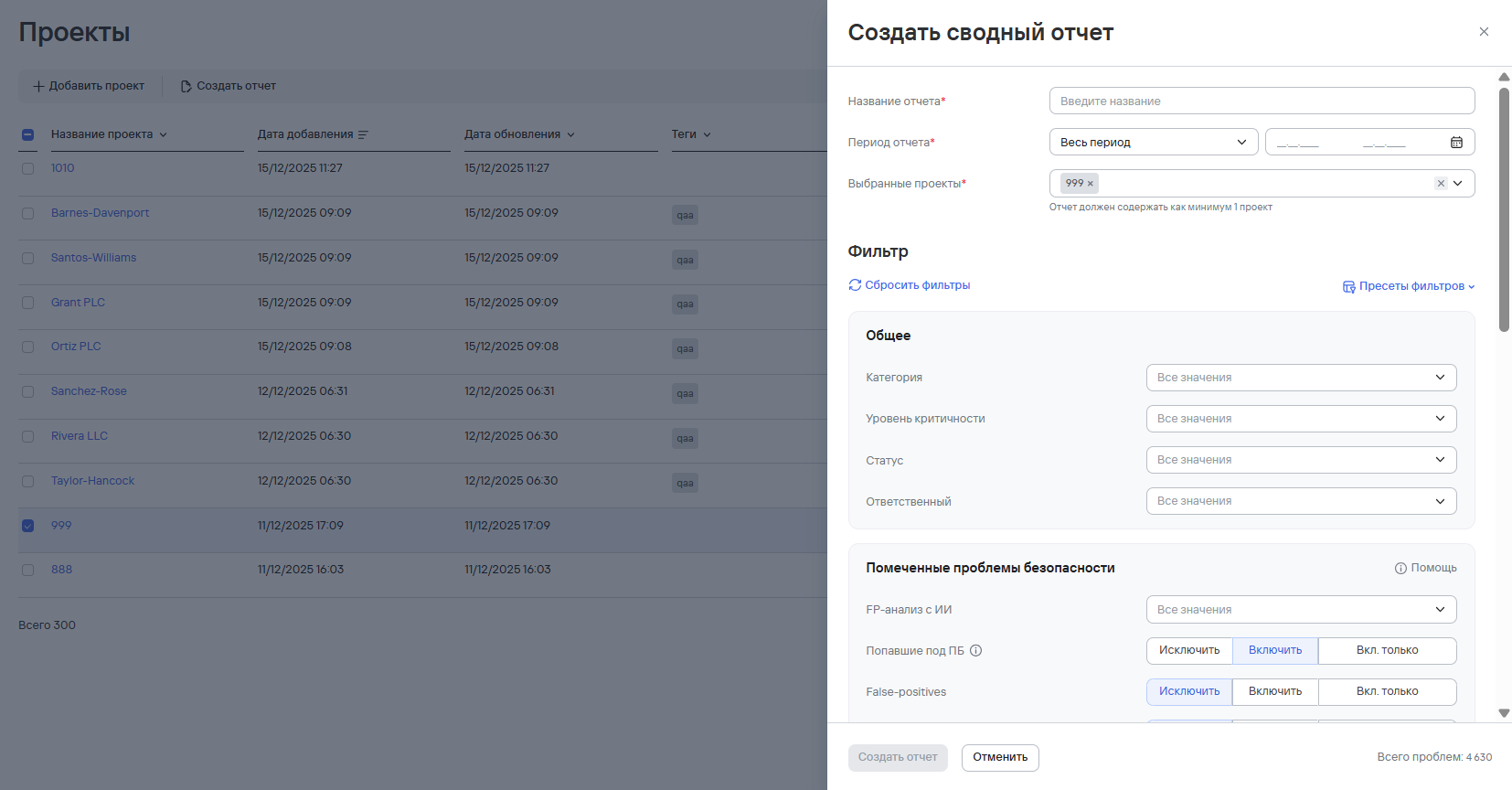
Графики в сводных отчетах формируются ТОЛЬКО по тем проектам, в которых были найдены проблемы безопасности.
В случае выбора нескольких проектов при настроенных фильтрах некоторые фильтры могут не примениться к метрикам по причине настроек внутренней логики.
- Нажмите кнопку Создать отчет.
Созданный отчет можно найти в разделе Отчеты → Сводные.
Создание сводных отчетов по всем проектам
Чтобы создать сводные отчеты по всем проектам в системе, выполните следующие шаги:
-
Перейдите в раздел Информационная панель.
-
Нажмите кнопку Создать отчет.
-
Укажите параметры отчета:
- название;
- период отчета.
к сведениюВ качестве периода отчета можно указать конкретные даты, либо выбрать варианты Год, Квартал, Месяц, Неделя или День.
-
Установите фильтры отчета.
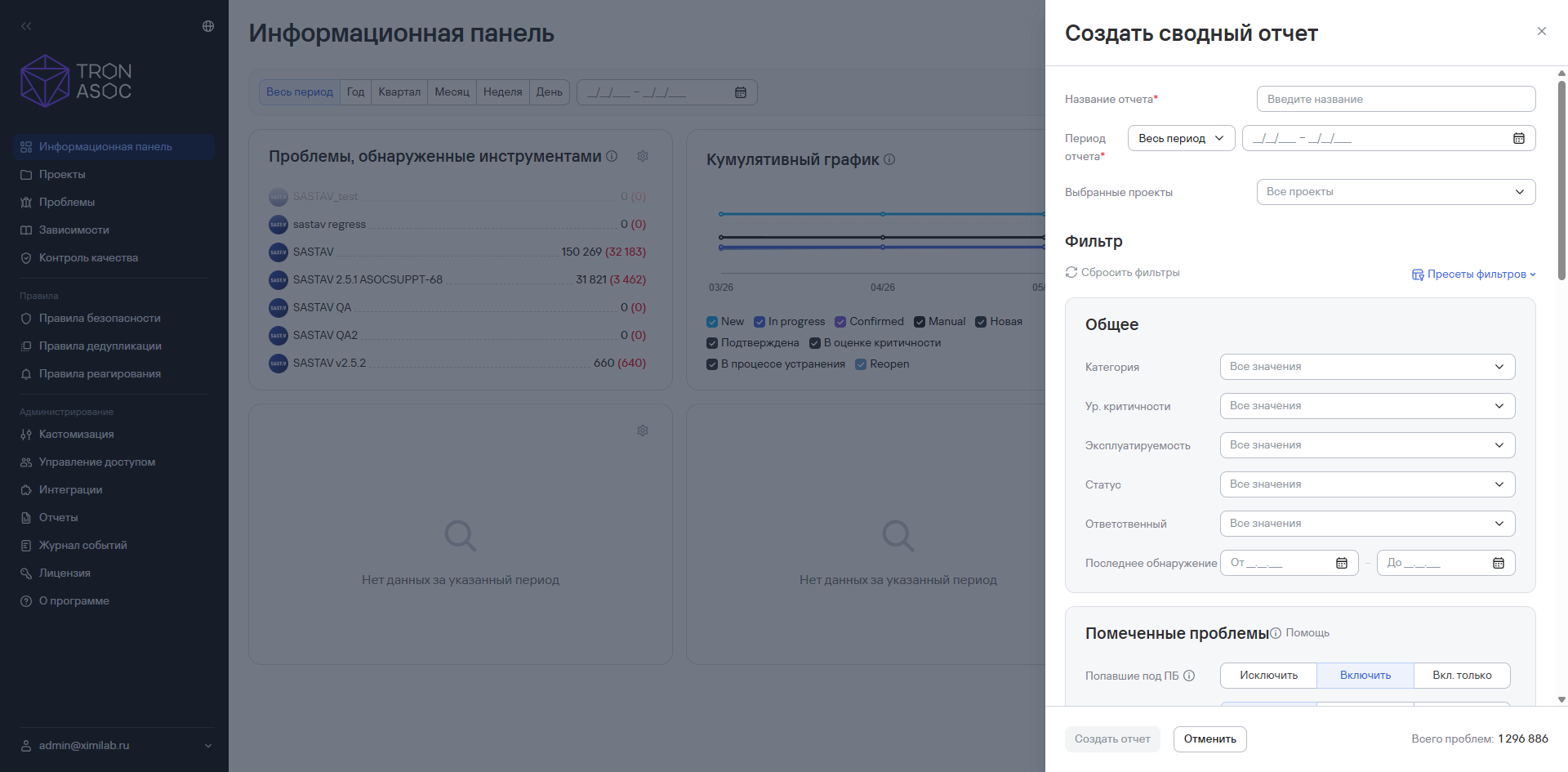
- Нажмите кнопку Создать отчет.
Сформированный отчет будет находится в разделе Отчеты.
При выборе всех проектов в системе доступен только сводный отчет.
В сводных отчетах графики формируются ТОЛЬКО по проектам, в которых есть проблемы безопасности.
Кроме того, в случае выбора нескольких проектов при настроенных фильтрах некоторые фильтры могут не применяться к метрикам по причине настроек внутренней логики.
Создание детализированного отчета
Чтобы создать детализированный отчет, выполните следующие шаги:
- Перейдите в раздел Проекты.
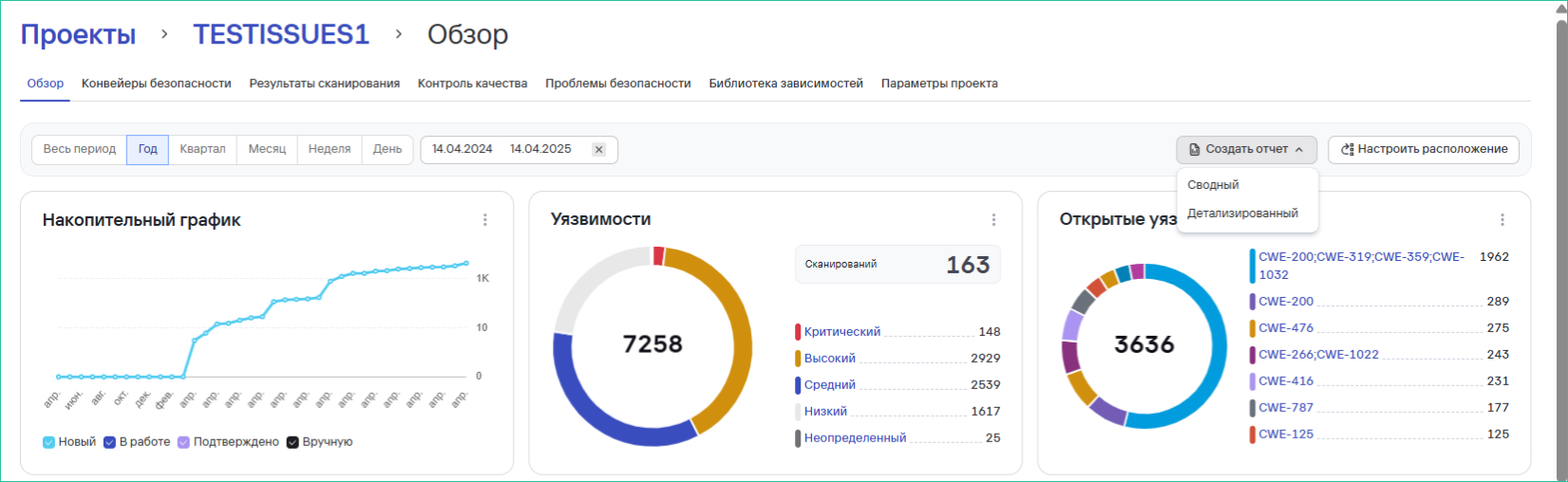
- Откройте карточку проекта нажатием на ID проекта.
- Нажмите кнопку Создать отчет → Детализированный.
- Заполните поле Название отчета.
- Добавьте необходимые фильтры по полям отчета.
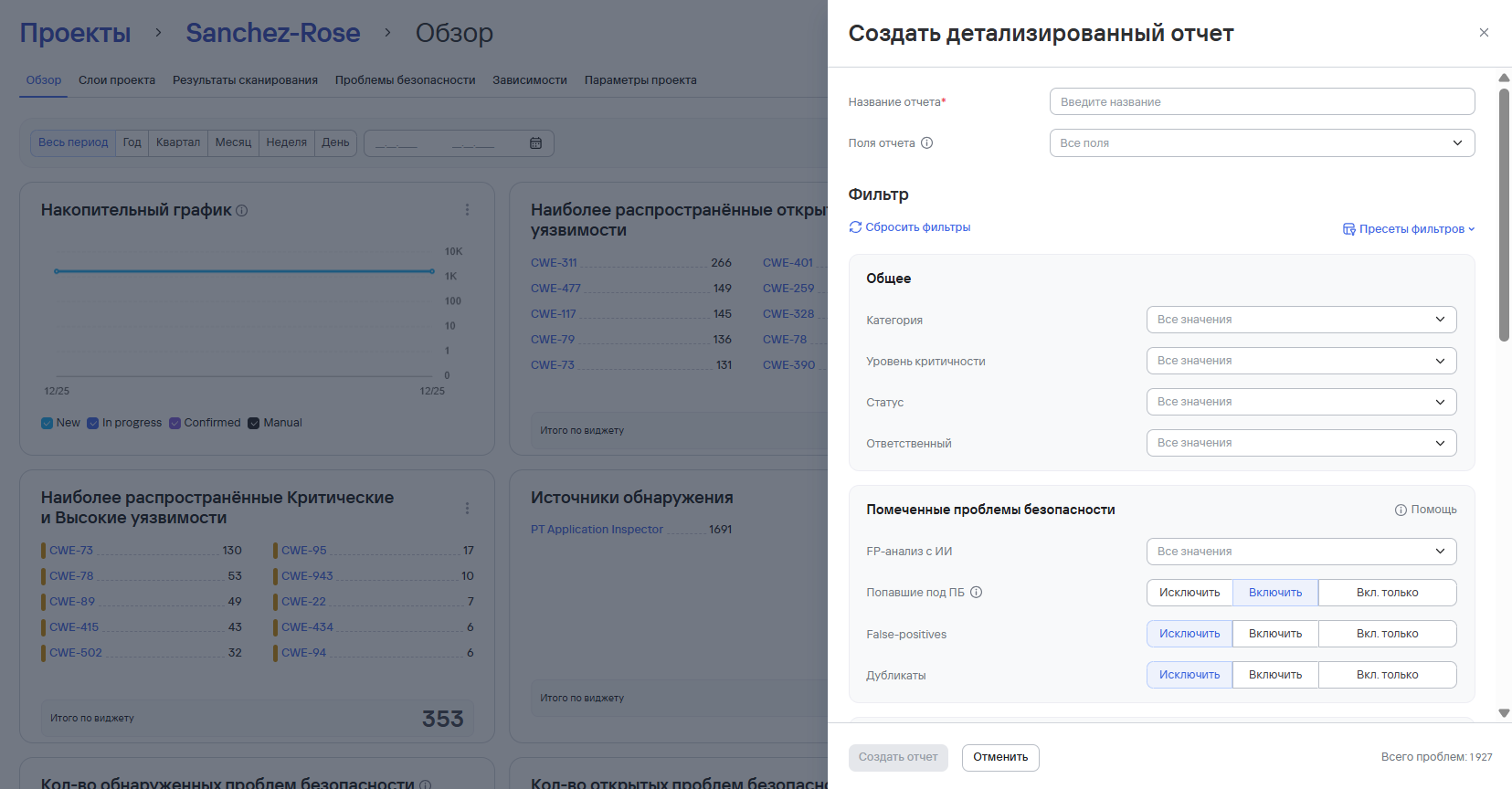
В случае выбора нескольких проектов при настроенных фильтрах некоторые фильтры могут не примениться к метрикам по причине настроек внутренней логики.
- Нажмите кнопку Создать отчет.
Созданный отчет можно найти в разделе Отчеты → Детализированные.
Экспорт отчетов
Отчеты можно экспортировать из системы в следующих форматах:
- PDF (до 3 проектов в одном отчете);
- JSON;
- CSV;
- HTML.
Чтобы экспортировать отчет, выполните следующие шаги:
- Перейдите в раздел Отчеты.
- Перейдите в нужную вкладку.
- Нажмите кнопку скачивания отчета в требуемом формате.

Удаление отчетов
Чтобы удалить отчет, выполните следующие шаги:
- Перейдите в раздел Отчеты.
- Перейдите в нужную вкладку.
- Нажмите кнопку дополнительных действий (
 ) в строке отчета.
 - Выберите вариант Удалить.
- Подтвердите удаление отчета в открывшемся модальном окне.
Чтобы удалить несколько отчетов, выполните следующие шаги:
- Выберите необходимые отчеты с помощью чекбоксов ().
- Нажмите кнопку удаления (
 ), расположенную над таблицей отчетов.
 - Подтвердите удаление отчетов в открывшемся модальном окне.