Обработка проблем безопасности
Пользователь системы может выполнять следующие действия с проблемами безопасности:
- просматривать историю проблемы;
- изменять статус проблемы;
- изменять уровень критичности проблемы;
- создавать задачи из проблем;
- назначать ответственных на проблемы;
- добавлять комментарии к проблемам;
- удалять проблемы.
Просмотр истории проблемы безопасности
Вы можете просматривать историю обнаружений и действий с проблемами безопасности, а также причины их изменения во вкладке История.
В системе существуют следующие причины изменения проблем безопасности:
- Причина не определена — не определена причина обнаружения проблемы безопасности;
- Системно — проблема безопасности обнаружена при срабатывании заданных правил;
- Вручную — проблема безопасности была обнаружена при запуске сканирования вручную;
- Не обнаружено — проблема безопасности не обнаружена при повторном сканировании;
- Повторно обнаружено — проблема безопасности обнаружена при повторном сканировании.
Изменение уровня критичности проблемы безопасности
Уровни критичности проблем безопасности можно изменять вручную следующими способами:
- в общем разделе Проблемы;
- во вкладке Проблемы выбранного проекта.
Способ 1
Чтобы изменить уровень критичности проблемы безопасности, выполните следующие шаги:
- Перейдите в раздел Проблемы.
- Выберите новый статус проблемы из выпадающего списка в столбце Уровень критичности.
Способ 2
Вы можете также изменять уровень критичности проблемы в рамках выбранного проекта. Для этого выполните следующие шаги:
- Перейдите в раздел Проекты.
- Выберите необходимый проект из списка.
- Перейдите во вкладку Проблемы.
- Выберите новый уровень критичности проблемы из выпадающего списка в столбце Уровень критичности.
Признаки Дубликат и False-Positive не являются статусами проблем и при использовании этих признаков статус проблемы не меняется.
В системе можно настроить статусную модель для ручного или автоматического переключения статусов в соответствии с их переходами. Подробнее о настройке статусной модели см. в разделе Статусная модель.
Изменение статуса проблемы безопасности
Статусы проблем безопасности можно изменять вручную следующими способами:
- в общем разделе Проблемы;
- во вкладке Проблемы выбранного проекта.
Способ 1
Чтобы изменить статус проблемы безопасности, выполните следующие шаги:
- Перейдите в раздел Проблемы.
- Выберите новый статус проблемы из выпадающего списка в столбце Статус.
Способ 2
Вы можете также изменять статус проблемы в рамках выбранного проекта. Для этого выполните следующие шаги:
- Перейдите в раздел Проекты.
- Выберите необходимый проект из списка.
- Перейдите во вкладку Проблемы.
- Выберите новый статус проблемы из выпадающего списка в столбце Статус.
Создание задач из проблем безопасности
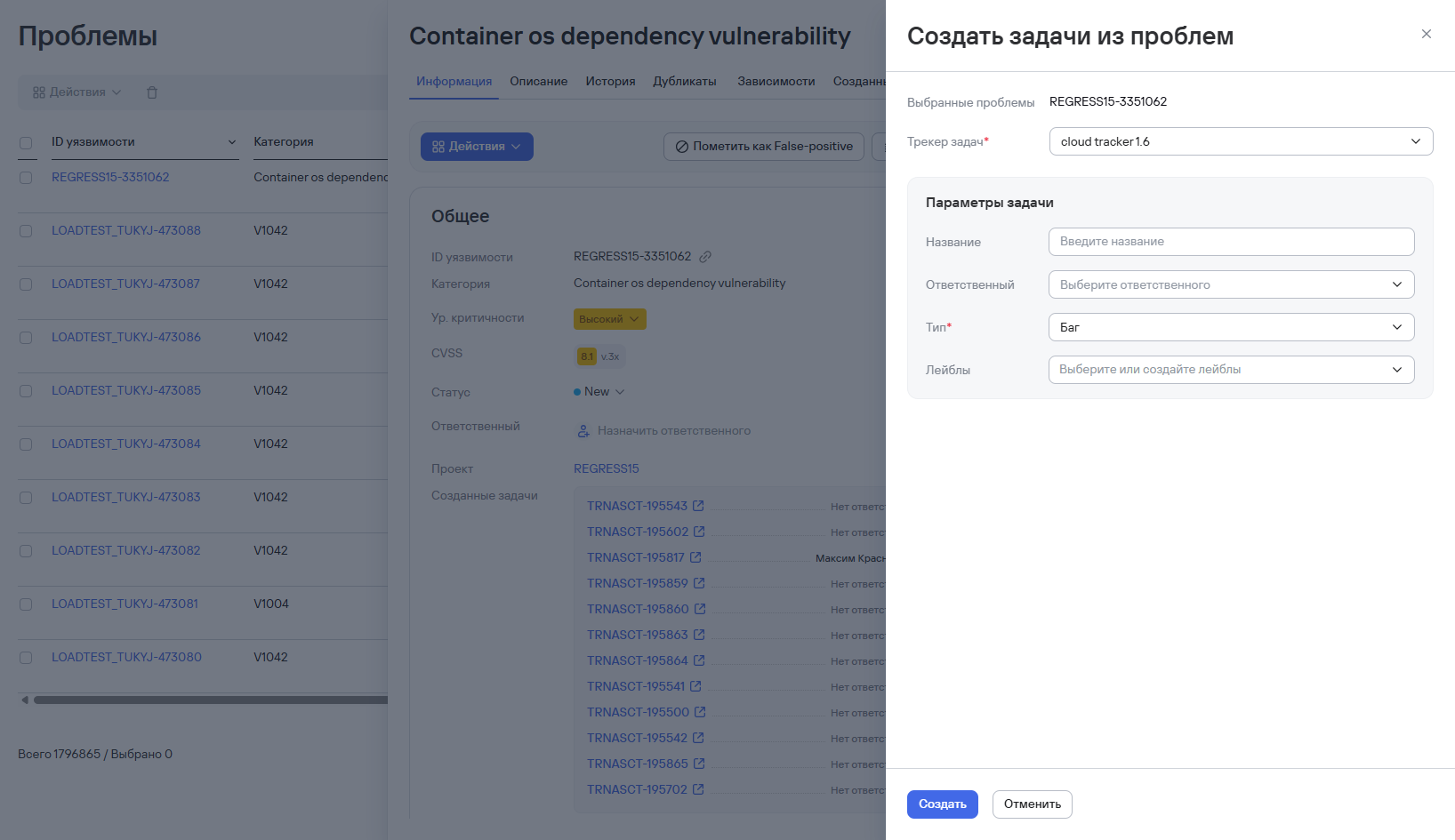
Чтобы создать задачу из проблемы безопасности, выполните следующие шаги:
- Перейдите в раздел Проблемы безопасности.
- Перейдите в карточку проблемы нажатием на ее идентификатор в столбце ID уязвимости.
- Во вкладке Информация нажмите кнопку Действия.
- Выберите вариант Создать задачи.
- В открывшемся окне выберите трекер задач, в котором будет создана задача, из выпадающего списка Трекер задач.
- Укажите следующие параметры задачи:
- название;
- ответственный;
- тип (баг, задача или история);
- лейблы.
- Нажмите кнопку Создать.
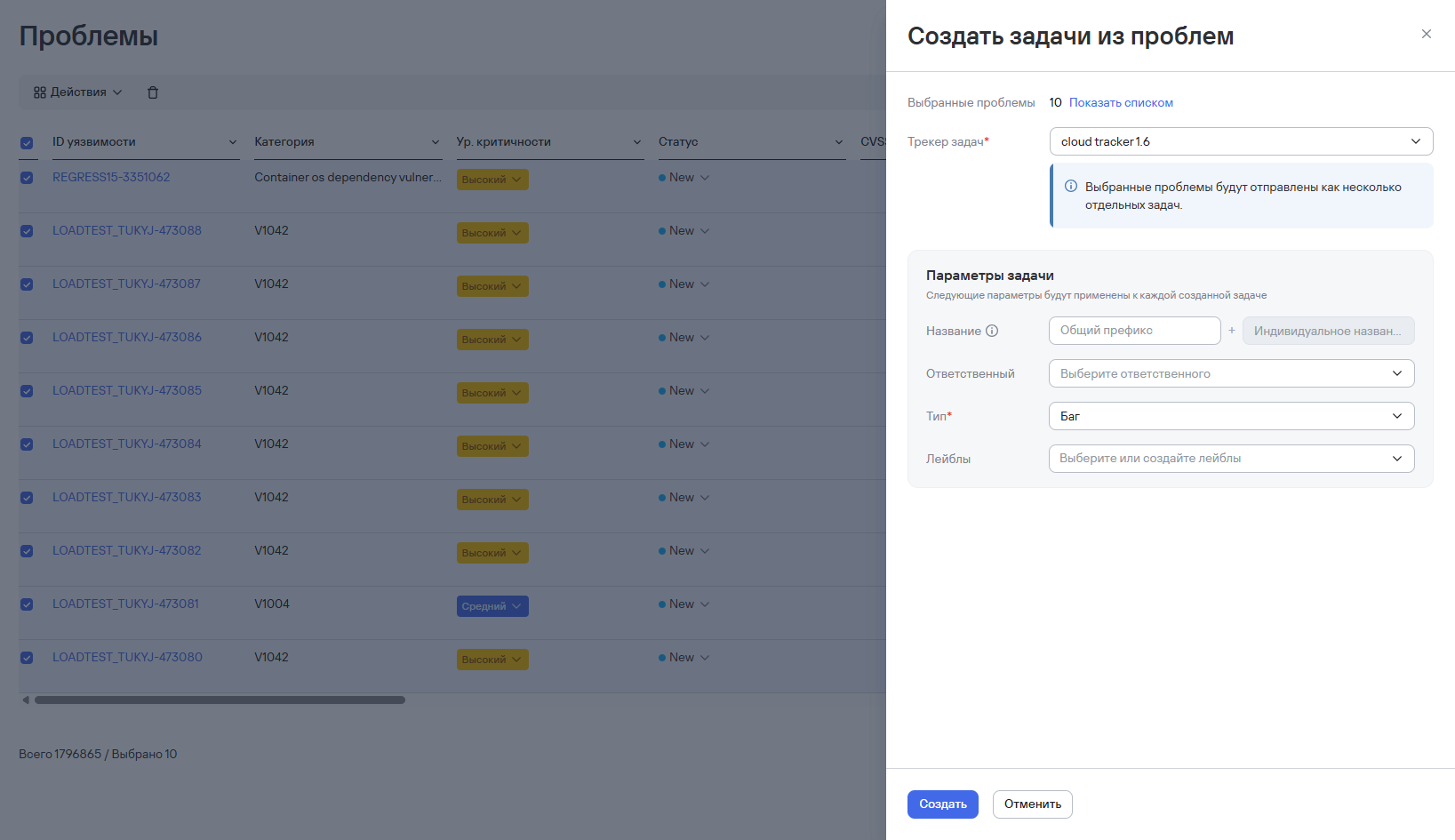
Чтобы создать задачи из нескольких проблем безопасности, выполните следующие шаги:
-
Перейдите в раздел Проблемы безопасности.
-
Выберите нужные проблемы с помощью чекбоксов.
-
Нажмите на выпадающий список Действия над таблицей проблем.
-
Выберите вариант Создать задачи из проблем.
-
В открывшемся окне выберите трекер задач, в котором будет создана задача, из выпадающего списка Трекер задач.
-
Укажите следующие параметры задачи:
- название;
к сведениюПри создании задач из нескольких проблем название каждой задачи включает:
- редактируемый общий префикс;
- нередактируемое краткое содержание, уникальное для каждой задачи.
- ответственный;
- тип (баг, задача или история);
- лейблы.
-
Нажмите кнопку Создать.
Назначение ответственного на проблемы безопасности
Каждой проблеме безопасности можно назначить пользователя или группу пользователей, ответственных за работу с проблемой. Назначение ответственных помогает отслеживать обработку проблем и распределять нагрузку между специалистами.
Чтобы назначить ответственного на одну проблему, выполните следующие шаги:
- Перейдите в раздел Проблемы безопасности.
- Перейдите в карточку проблемы нажатием на ее идентификатор в столбце ID уязвимости.
- Перейдите во вкладку Информация.
- Выберите пользователя/группу пользователей из выпадающего списка Ответственный.
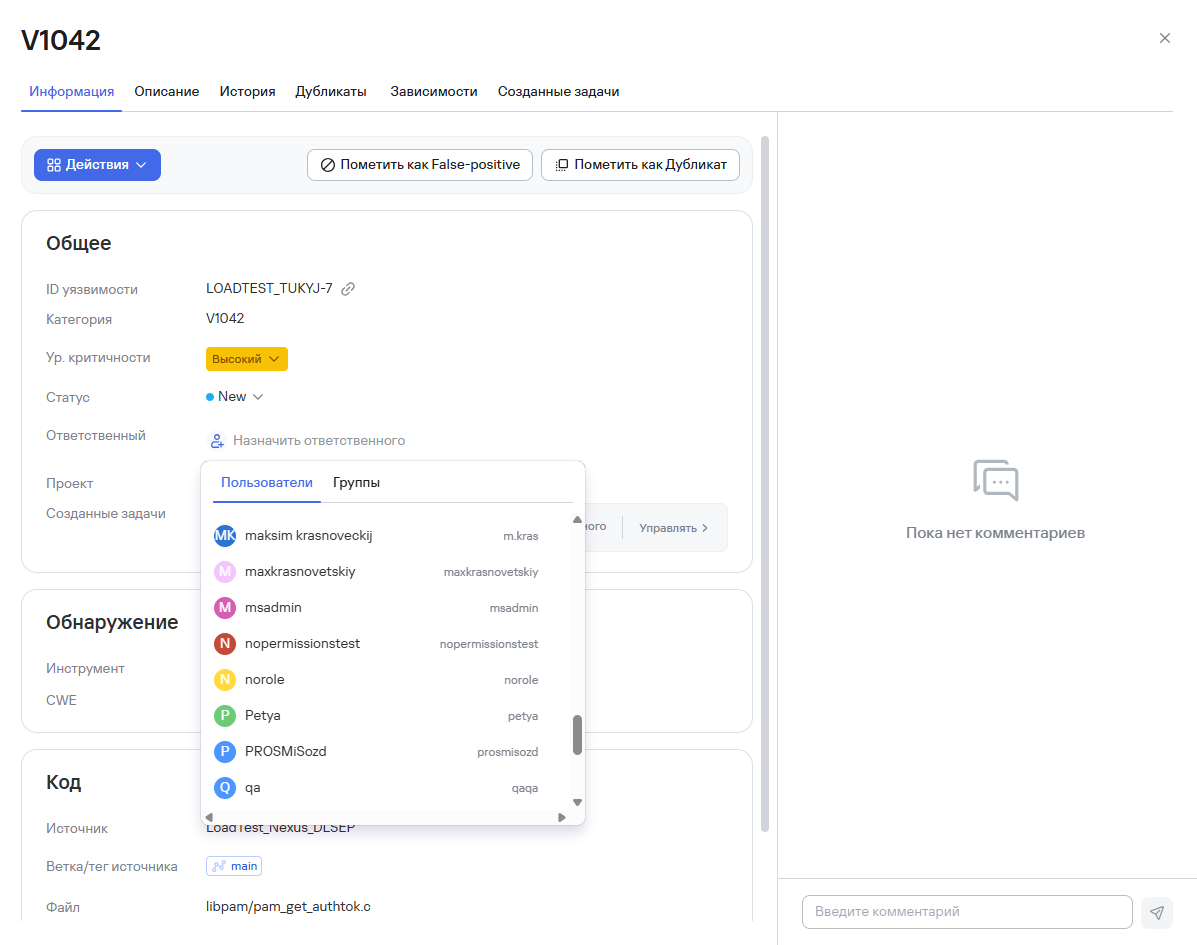
Изменения сохраняются автоматически. После выбора ответственного в правом верхнем углу страницы появится уведомление Ответственный назначен.
Чтобы назначить ответственного на несколько проблем, выполните следующие шаги:
- Перейдите в раздел Проблемы безопасности.
- Выберите нужные проблемы с помощью чекбоксов.
- Нажмите на выпадающий список Действия над таблицей проблем.
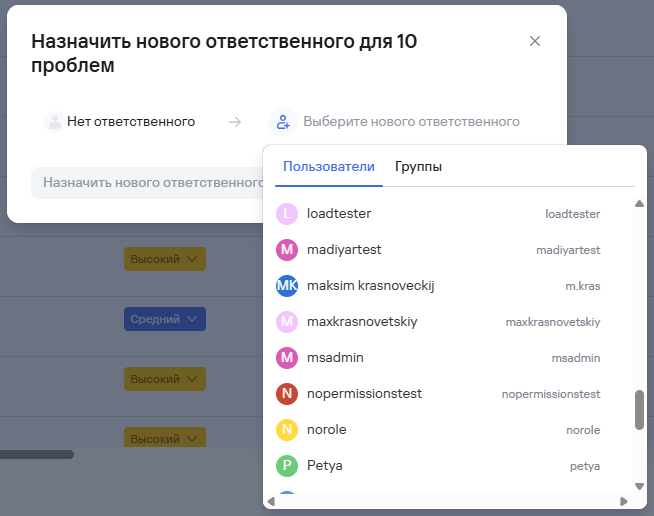
- Выберите вариант Назначить ответственного.
- В открывшемся окне выберите пользователя/группу пользователей.
- Нажмите кнопку Нажать нового ответственного.
Добавление комментариев к проблемам безопасности
Пользователи системы могут добавлять комментарии к проблемам безопасности. Комментарии позволяют команде специалистов обсуждать проблему и ход ее обработки.
Кроме добавления обычных комментариев, пользователи могут:
- упоминать в своих комментариях коллег;
- отвечать на конкретный комментарий;
- отслеживать непрочитанные комментарии.
- удалять чужие комментарии (эта возможность доступна только администратору системы).
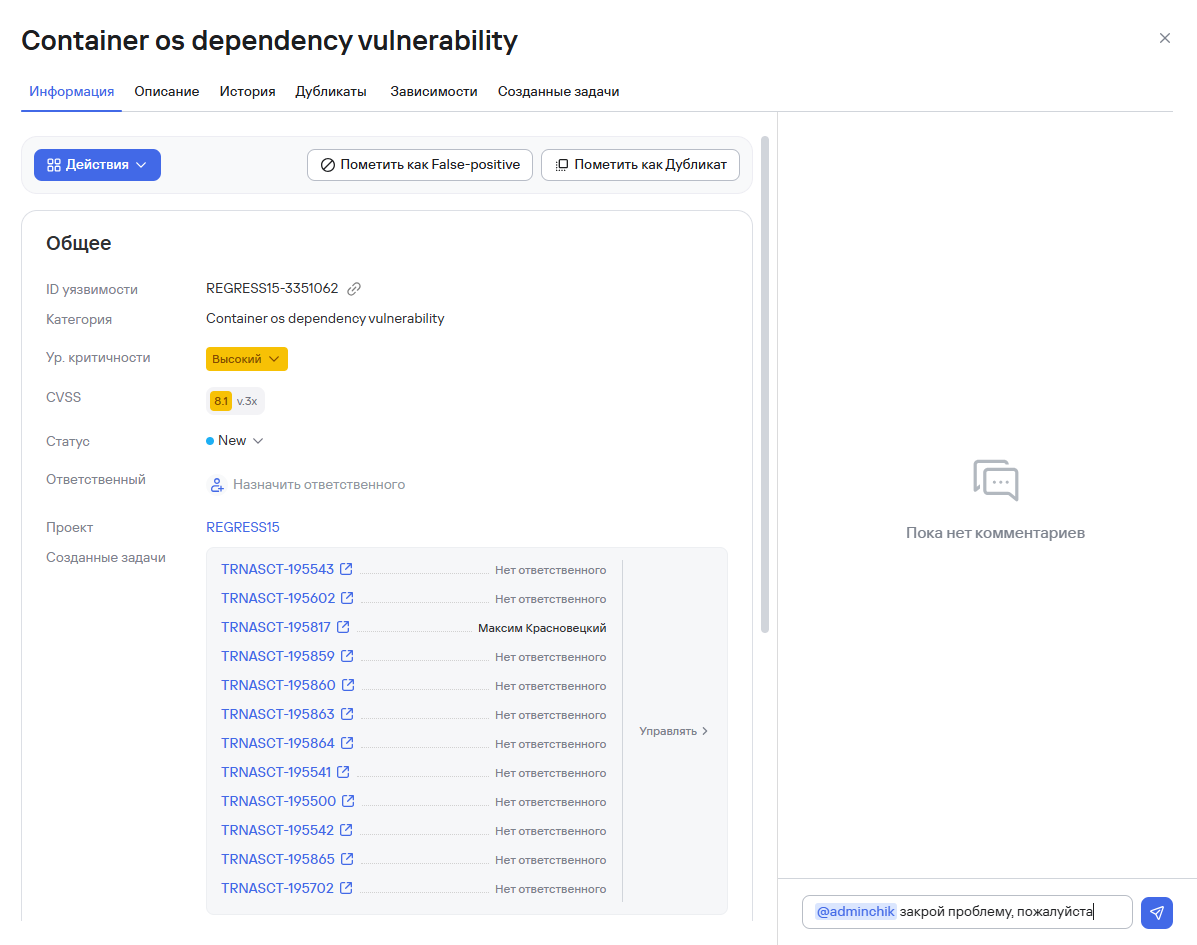
Чтобы добавить комментарий к проблеме, выполните следующие шаги:
- Перейдите в раздел Проблемы безопасности.
- Перейдите в карточку проблемы нажатием на ее идентификатор в столбце ID уязвимости.
- Введите текст комментария в поле ввода комментария, расположенного в правой части карточки проблемы.
- При необходимости добавьте упоминание пользователя через
@. - Нажмите кнопку Enter для отправки комментария.
Чтобы добавить один и тот же комментарий сразу к нескольким проблемам, выполните следующие шаги:
- Перейдите в раздел Проблемы безопасности.
- Выберите нужные проблемы с помощью чекбоксов.
- Нажмите на выпадающий список Действия над таблицей проблем.
- Выберите вариант Добавить комментарий.
- Введите текст комментария в открывшейся форме.
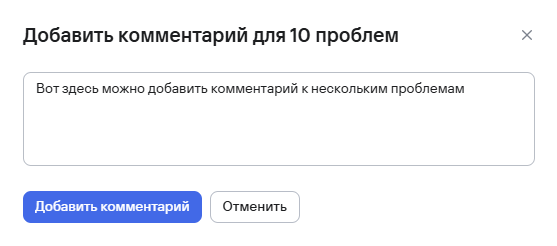
- Нажмите кнопку Добавить комментарий.
Подробнее о фильтрации по параметрам комментариев см. в разделе Просмотр проблем безопасности.
Удаление проблем безопасности
Чтобы удалить одну проблему безопасности, выполните следующие шаги:
- В разделе Проблемы нажмите кнопку Удалить (
 ) возле необходимой проблемы.
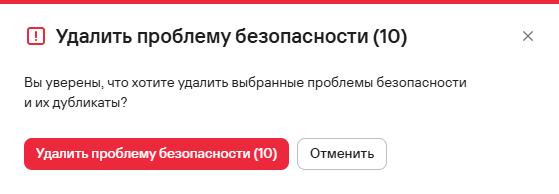
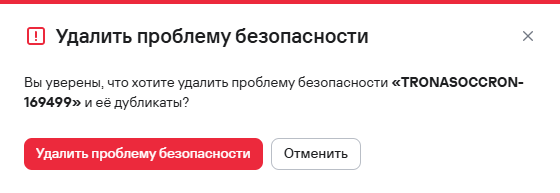
 - В открывшемся модальном окне подтвердите удаление проблемы безопасности.
Чтобы удалить несколько проблем безопасности, выполните следующие шаги:
- В разделе Проблемы выберите проблемы безопасности с помощью чекбоксов (
 ).
). - Нажмите кнопку удаления (), расположенную над таблицей проблем безопасности.
- В открывшемся модальном окне подтвердите удаление проблем безопасности.