Другие действия с проектами
Обзор проекта
В подразделе Обзор в рамках проекта пользователю доступен дашборд с информацией по часто встречающимся уязвимостям с параметрами критичности, источникам обнаружения и рейтингом наиболее критичных уязвимостей в рамках одного проекта. Значения накопительных графиков обновляются раз в сутки.
Значения накопительных графиков обновляются раз в сутки. Для работы с проектами требуются соответствующие права доступа.
Подраздел Обзор содержит следующие виджеты:
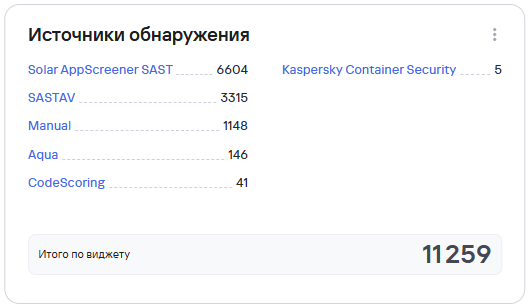
- Источники обнаружения — источники сканирований, используемые в проекте;
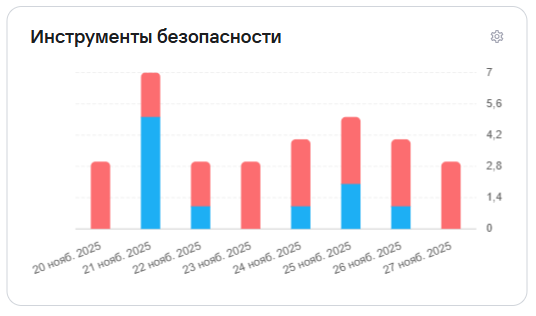
- Инструменты безопасности — используемые и неиспользуемые в проекте инструменты безопасности, с возможностью настройки отображения инструментов на виджете.
Редактирование проекта
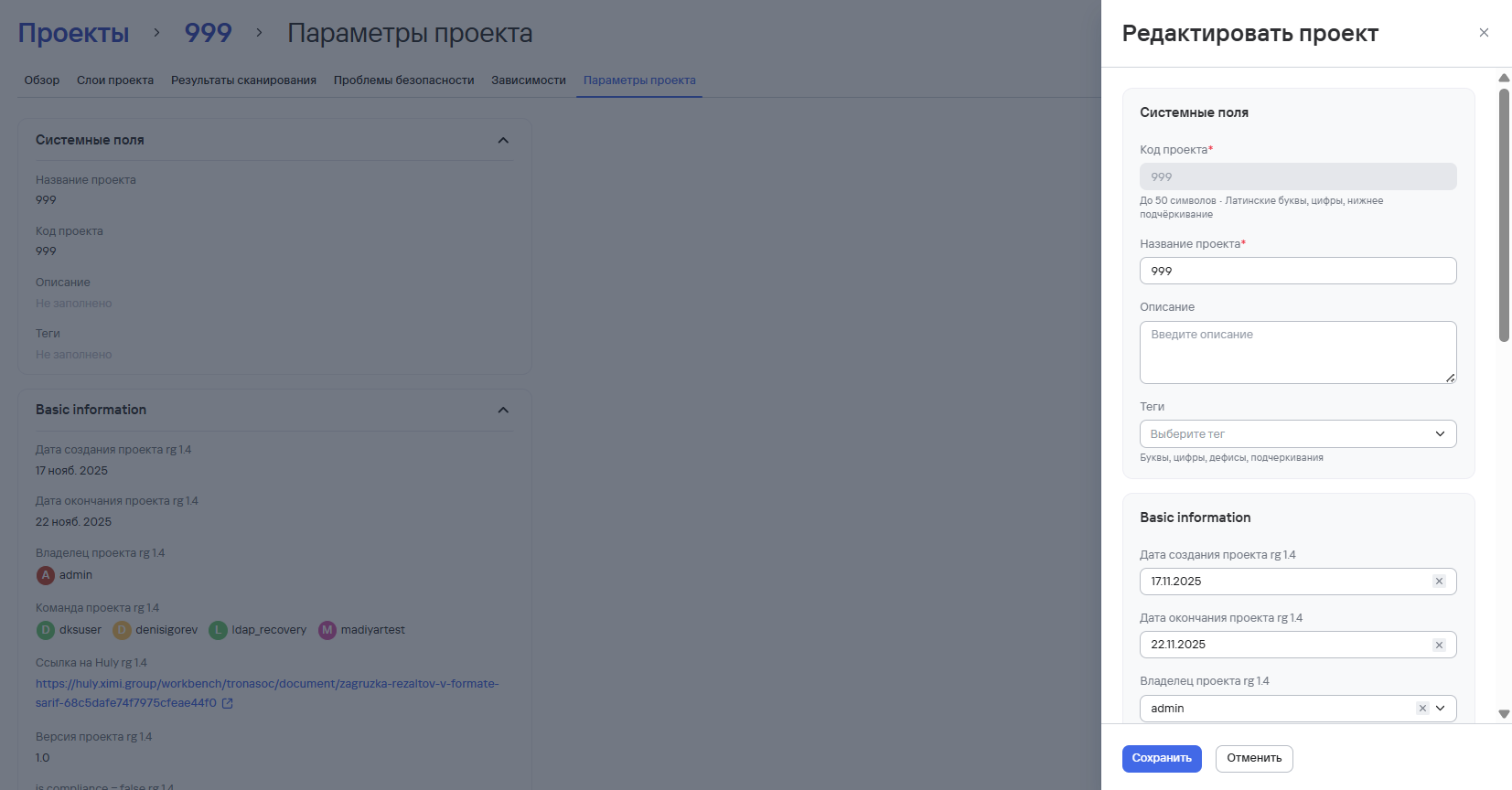
Вы можете отредактировать одним из способов, представленных ниже..
Способ 1:
- Перейдите в раздел Проекты.
- Нажмите кнопку редактирования (
 ) в строке проекта.
 - Внесите необходимые изменения.
- Нажмите кнопку Сохранить.
Способ 2:
- Перейдите в раздел Проекты.
- Нажмите на название проекта для перехода на его страницу.
- Откройте вкладку Параметры проекта.
- Нажмите кнопку Редактировать проект.
- Внесите необходимые изменения.
- Нажмите кнопку Сохранить.
Архивация и восстановление проекта
Архивация проектов
Чтобы архивировать один проект, выполните следующие шаги:
- Нажмите кнопку дополнительных действий (
 ) возле необходимого проекта.
 - Выберите вариант Архивировать.
- В открывшемся модальном окне подтвердите архивацию.
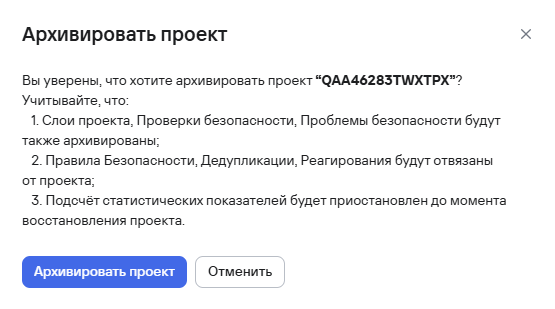
Чтобы архивировать несколько проектов, выполните следующие шаги:
- Выберите проекты с помощью чекбоксов (
 )
) - Нажмите кнопку архивации (
 ), расположенную над таблицей проектов.
 - В открывшемся модальном окне подтвердите архивацию проектов.
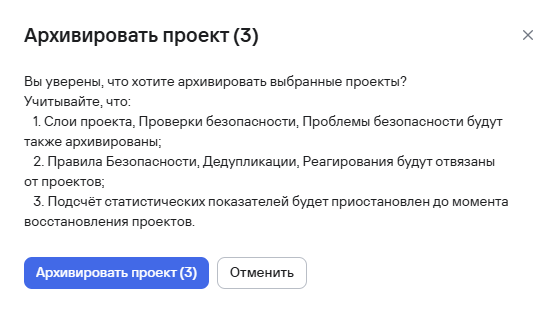
Восстановление проекта
Чтобы восстановить проект из архива, выполните следующие шаги:
- В разделе Проекты нажмите кнопку фильтрации.
- Переместите ползунок Только архивированные проекты в активное состояние.
- Нажмите кнопку Применить.
- Выберите проект из списка и нажмите кнопку восстановления проекта.
- В открывшемся модальном окне подтвердите восстановление проекта.

Удаление проекта
Чтобы удалить один проект, выполните следующие шаги:
- Нажмите кнопку дополнительных действий () возле необходимого проекта.
- Выберите вариант Удалить.
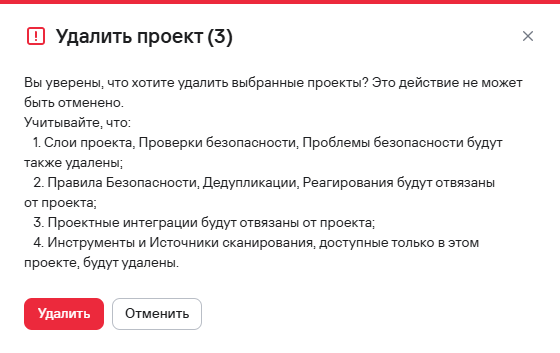
- В открывшемся модальном окне подтвердите удаление проекта.
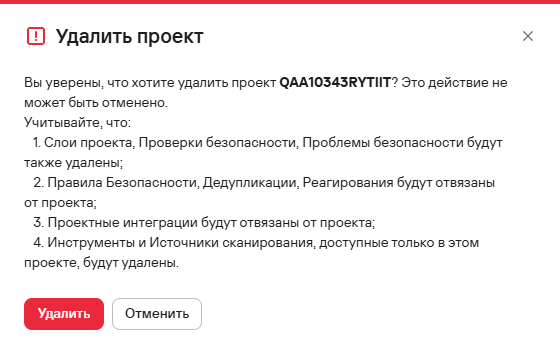
Чтобы удалить несколько проектов, выполните следующие шаги:
- Выберите проекты с помощью чекбоксов ()
- Нажмите кнопку удаления (
 ), расположенную над таблицей проектов.
 - В открывшемся модальном окне подтвердите удаление проектов.